Tampilkan postingan dengan label Tips. Tampilkan semua postingan

Selasa, 31 Mei 2011

30 Antivirus terbaik + link Download

Antivirus, saat ini menjadi hal yang sangat berperan bagi pengguna komputer. Ya, dengan merebak dan berkembangnya virus-virus di duni perkomputerisasian, membuat pengguna harus pintar pintar dalam menghadapinya.
Pada postingan kali ini, kami akan memberikan 30 antivirus terbaik serta link downloadnya untuk Anda semua. Mungkin terdengar sedikit aneh, menurut Anda, namun kualitas antivirus kali ini sudah tidak diragukan lagi. Silakan menyimak.

1. Ad-Aware Pro Internet Security 9.0 --> http://www.mediafire.com/?scscto1jdg5js9g
2. BitDefender Antivirus Pro 2011 --> http://www.mediafire.com/?a6o2ixjl6ugta
3. BullGuard Antivirus 10 --> http://www.filestube.com/26kngePbgGz...rg-Champs.html
4. Double Anti-Spy Professional v2 --> http://download.cnet.com/Double-Anti...-10969661.html
5. eScan Anti-Virus 11 --> http://www.softpedia.com/dyn-postdow...=62538&t=0&i=1
6. F-Secure Anti-Virus 2011 --> http://www.mediafire.com/?d2yzuf0v1453v24
7. G Data AntiVirus 2011 --> http://www.heroturko.org/softwares/6...th-serial.html
8. Kaspersky Anti-Virus 2011 --> http://www.mediafire.com/?28froa197iafu3f
9. McAfee AntiVirus Plus 2011 --> http://www.mediafire.com/?rw160d5di8qz07e
10. Norton AntiVirus 2011 --> http://www.mediafire.com/?u8co6djrg35212k
11. Outpost Antivirus Pro 7.0 --> http://www.freshwap.net/applications....520.1244.html
12. Panda Antivirus Pro 2011 --> http://www.mediafire.com/?0qh725ecer9qq7d
13. PC Tools Spyware Doctor with AntiVirus 2011 --> http://www.mediafire.com/?uov27vo1pxhyo9v
14. StopSign Internet Security 1.0 --> kagak ada link
15. TrustPort Antivirus 2011 --> http://www.trustport.com/download/fi..._Antivirus.exe
16. Trend Micro Titanium Antivirus + 2011 --> http://www.mediafire.com/?sp5km0oghoa0fd4
17. Webroot AntiVirus with Spy Sweeper 2011 --> http://www.mediafire.com/?qh6b4edqpbgdbcg
18. Ad-Aware Free Internet Security 9.0 --> http://www.lavasoft.com/products/ad_aware.php
19. AVG Anti-Virus Free 2011 --> http://www.mediafire.com/?coumwu7g48v89bc
20. Comodo Antivirus 5.0 --> http://www.heroturko.org/softwares/4...626361135.html
21. digital defender free 2.0 --> http://www.digital-defender.com/digi...antivirus-free
22. Immunet Protect Free 2.0 --> http://rapid4all.org/forums/applicat...0-17-31-a.html
23. Malwarebytes' Anti-Malware 1.46 --> http://www.mediafire.com/?wyuogjh3njm
24. Panda Cloud Antivirus 1.1 --> http://www.mediafire.com/?zhei9jflkhzs1dn
25. avast! Free Antivirus 5.0 --> http://www.mediafire.com/?1hth1zzqzit
26. Avira AntiVir Personal 10 --> http://www.mediafire.com/?zuzm0yjufdd
27. Microsoft Security Essentials 1.0 --> http://www.mediafire.com/?kgzxkgemiml
28. Prevx 3.0 --> http://www.mediafire.com/?ih5mjjcnj5m
29. VIPRE Antivirus 4.0 --> http://www.mediafire.com/?161tnape64zrf65
30. ZoneAlarm Antivirus 2010 --> http://gigabitwarez.com/software/506...010-91008.html
Read rest of entry

Selasa, 10 Mei 2011

15 Shorcut Keyboard yang Mungkin Agan Tidak Ketahui


Kebanyakan para pengguna komputer hanya tahu shortcut keyboard yang dasar saja, seperti menekan tombol Control (Ctrl) dengan tombol P pada keyboard untuk print sebuah dokumen.

Tapi tahukan anda, ada banyak tombol yang dapat difungsikan lagi. Untuk memperbesar tampilan di komputer anda secara cepat, untuk menutup window browser anda, semua shortcut ini akan membuat anda berada dalam halaman website atau masih banyak lagi hanya dengan tekanan jari saja.


Menambah/menyimpan sebuah Bookmark

Waktu anda sedang browsing anda dapat dengan mudah menyimpan sebuah halaman web tersebut sebagai bookmark hanya dengan memencet tombol berikut ini.

PC : Ctrl + D

Mac : Command/tombol Apple (lihat sebelah kanan) + D


Hapus Selamanya

Ketika anda ingin menghapus sebuah file selamanya-------ketika anda tidak mau membuang ke recycle bin dulu-----tekanlah tombol dibawah ini.

PC: Shift + Delete


Menutup Browser Anda

Baik boss anda jalan mendekati meja kerja anda ketika kamu sedang membaca sebuah halaman blog gosip ataupun suami anda sedang mendekati ruang anda dimana anda sedang belanja hadiah buat dia secara online, tutuplah browser anda dengan cepat ,dengan shortcut berikut ini.

PC: Alt + F4

Mac: Ctrl + Q


Tunjukkan Desktop (tampilan depan/utama komputer anda)

Jika anda lagi membuka banyak program di komputer anda dan anda ingin cepat-cepat ke tampilan halaman depan komputer anda------tanpa harus meng-minimize satu per satu program anda----- tekanlah tombol berikut ini.

PC : tombol Window (lihat sebelah kanan) +D

Mac : F11


Mencari file atau folder yang ada di komputer anda

Lupa dimana menyimpan file atau folder anda ketika ingin mencari file tersebut. Shortcut di bawah ini akan membantu anda dalam mencarinya.

PC : tombol Window + F

Mac : Command + F


Mengubah ukuran tampilan (zoom)

Baik ketika anda sedang bekerja di halaman Web atau di sebuah program untuk mengetik, Ubahlah ukuran tampilan anda dengan tombol berikut ini.

PC : Ctrl + gulir tombol roda mouse anda

Mac : Command + tanda plus ; Command + tanda minus


Membuka tab browser yang barusan anda tutup di browser anda

Pernahkah anda tidak sengaja menutup tab browser yang sedang anda lihat dan anda butuh waktu lama untuk mencari kembali halaman web yang anda tutup tersebut? Shortcut di bawah ini akan membantu anda membuka kembali halaman web yang ditutup tersebut hanya dalam waktu sekejap.

PC : Ctrl + Shift + T

Mac : Command +Z


Pindah-pindah diantara semua program yang sedang dibuka

Mengatur semua program yang sedang dibuka secara bersamaan akan membuat kita bingung. Permudahlah untuk pindah-pindah diantara semua program anda dengan trik cepat ini.

PC : Alt + Tab

Mac : Command + Tab


Mengambil foto dari tampilan layar kita

Ambilah sebuah foto dari tampilan layar komputer anda ------biasanya ini digunakan untuk halaman-halaman web, kamu bisa dengan mudah meng-copy atau meng-paste nya.

PC : Print Screen ( kemudian paste dengan menekan [Ctrol+V] di sebuah halaman word document)

Mac : Command +Shift +3


Refresh sebuah halaman web

Baik anda sedang menunggu sebuah email baru atau sebuah berita yang terbaru untuk ditampilkan di sebuah halaman web, cobalah meng-refresh halaman anda dengan mudah menggunakan tombol dibawah ini.

PC: F5, atau Ctrl + R

Mac: Command+ R


Kembali ke halaman sebelumnya di browser

Saatnya mencoba shortcut dibawah ini, dimana bisa membuat anda dengan cepat dapat melihat kembali halaman web yang anda buka sebelumnya.

PC : Alt + ←

Mac : Command + [


Memperbaiki Ejaaan Kata

Tidak boleh ada kesalahan : ejaan yang sempurna dan kata yang tepat hanya kurang satu huruf saja.

PC atau Mac : F7


Menambahkan “http://www” kedalam address bar di browser anda

Cara tercepat untuk menuju alamat online anda adalah dengan mengetik nama alamat yang akan kita tuju seperit contoh (ketik “Google” ), kemudian tekan tombol-tombol berikut ini untuk menambahkan “http://www” ke awalnya dan “.com “ ke bagian belakangnya.

PC : Ctrl + Enter

Mac : Command+ Enter


Memilih Address Bar

Ketika anda ingin cepat-cepat mengetik sebuah alamat URL yang baru di browser anda, shortcut di bawah ini akan memudahkan anda meng-highlight address bar untuk anda, jadi anda bisa memulai mengetik alamatnya tanpa harus mengerakkan mouse anda terlebih dahulu.

PC : Ctrl + L, atau F6

Mac: Command + L


Tampilkan Windows start menu

Hanya dengan menekan tombol ini anda akan dengan mudah dapat melihat tampilan pilihan Start menu anda .

PC : tombol Window, atau Ctrl + Esc


Kami tambahkan lagi ada beberapa di dalam spoiler di bawah ini.
CTRL + A:
(ALL) --- fungsi memblok keseluruhan teks

CTRL + B:
(BOLD) --- fungsi menebalkan teks

CTRL + C:
(COPY) --- fungsi meng Copy teks

CTRL + D:
--- fungsi membuka menu/kotak dialog Font

CTRL + E:
(EQUATOR) --- fungsi rata tengah teks

CTRL + F:
(FIND) ---fungsi membuka menu/kotak dialog Find and Replace

CTRL + G:
(GO TO) --- fungsi membuka menu/kotak dialog Find and Replace

CTRL + H:
--- fungsi membuka menu/kotak dialog Find and Replace (tab Replace)

CTRL + I:
(ITALIC) --- fungsi membuat teks menjadi miring

CTRL + J:
(JUSTIFY) --- fungsi rata kanan & kiri pada teks

CTRL + K:
--- fungsi membuka menu/kotak dialog Insert Hyperlink

CTRL + L:
(LEFT) --- fungsi rata kiri pada teks

CTRL + M:
--- fungsi menggeser First Line Indent dan Left Tab pada mistar dokumen

CTRL + N:
(NEW) --- fungsi membuka dokumen baru

CTRL + O:
(OPEN) --- fungsi membuka menu/kotak dialog Open

CTRL + P:
(PRINT) --- fungsi membuka menu/kotak dialog Print

CTRL + Q:
--- fungsi menghilangkan nomor urut

CTRL + R:
(RIGHT) --- fungsi membuat teks menjadi rata kanan

CTRL + S:
(SAVE) --- fungsi menyimpan dokumen

CTRL + T:
--- fungsi menggeser Left Tab pada mistar dokumen

CTRL + U:
(UNDERLINE) --- fungsi menggarisbawahi teks

CTRL + V:
(PASTE) --- fungsi menampilkan hasil teks yang sudah di Copy

CTRL + W:
--- fungsi menyimpan dan langsung menutup program ms. Office yang di pakai

CTRL + X:
(CUT) --- fungsi menghapus teks (teks terlebih dahulu di blok)

CTRL + Y:
(RE DO) --- fungsi mengulang/meneruskan kembali aktivitas yang dibatalkan

CTRL + Z:
(UN DO) --- fungsi membatalkan aktivitas terakhir

Read rest of entry

Senin, 02 Mei 2011

Sedikit Tips Merawat LCD Laptop


Sedikit share tentang perawatan LCD laptop.

Tidak dipungkiri bahwa sebagian besar laptop yang beredar di Indonesia meskipun merek-merek yang beredar seperti Toshiba, Acer, HP, Compaq adalah brand-brand ternama, tetapi sebenarnya adalam assembly/rakitan lokal juga. Tetapi dengan quality control yang lebih baik. Berikut ini tips merawat LCD Laptop.

Kebanyakan masalah yang dihadapi untuk laptop lokal adalah LCD, baik tampilan bergaris, tampilan bergetar , warna kurang tajam, missing color, dsb. Meskipun merek LCD yang digunakan sama saja untuk semua laptop, dan kebanyakan dialami oleh LCD yang masih menggunakan inverter. Sebagaian besar kalau boleh ane katakan semuanya, kerusakan LCD susah ditangani kecuali penggantian.

Analisa saya karena VGA module nya kurang baik dibandingkan laptop brand luar. VGA module ini mulai dari VGA chipset pada mainboard, kabel flexibel, konektor flexibel ke LCD, konektor flexibel ke mainboard, dan inverter. Khusus inverter, mutu inverter berpengaruh pada tegangan yang dihasilkan untuk menyalakan LCD, akibatnya berpengaruh pada LCD, apalagi sekarang ada inverter compatible,inverter compatible saya sarankan apabila susah mencari inverter yang sama / identik dalam artian ‘terpaksa’.

Tapi yang menjadi penyebab utama banyaknya kerusakan LCD adalah memperlakukan laptop kita, kadang kita memperlakukan laptop sama dengan PC Desktop. Menggunakan Laptop selama berjam-jam. Ingat ! makin lama menggunakan laptop mengakibatkan panas yang berlebih, dan panas adalah musuh utama bagi laptop, salah satu mengakibatkan kerusakan pada LCD, dan LCD adalah bagian yang paling mahal setelah mainboard, rata – rata harga baru 1,3 – 2 juta, second mulai dari 800 rb. Jadi bayangkan kalau harga laptop kita 2 juta, terus LCD nya rusak dan harus diganti.

Berikut ada beberapa tips untuk lcd Anda agar lebih awet. Silakan menyimak.
1. Gunakan laptop sebijaksana mungkin, jangan menggunakan laptop 3 jam berturut-turut, matikan sekitar 10 menit, trus lanjut. Bisa menggunakan lebih lama tapi gunakan coolingpad yang berkualitas / coolingpad yang menggunakan sumber power/adaptor sendiri.
2. Gunakan setting contras/brightness pada LCD yang sedang
3. Setting LCD time off ketika laptop tidak digunakan
4. Rawatlah LCD dengan baik karena LCD merupakan 40 % aset dari laptop
5. Buka tutup LCD dengan memegangnya dari kedua sisi kanan kirinya, bukan dari atasnya, karena dibagian atas ada blok yg rentan rusak.
6. Jangan biarkan layar LCD tergores dengan tidak menyentuh layar dengan langsung menggunakan tangan atau apapun yang keras.
7. Cabut sambungan daya listrik lalu tutuplah LCD dengan kain apabila akan lama tidak digunakan.
8. Selalulah melakukan permbersihan layar LCD supaya debu dan juga kotoran yang melekat tidak sampai lengket di layar.
Untuk melakukan permbersihan pada layar LCD, ada beberapa hal yang harus diperhatikan:
9. Pakailah kapas atau kain yang kering serta lembut.
10. Pada waktu melap, jangan terlalu keras menekan layar LCD.
11. Lap layar dengan satu arah saja, contohnya dari kiri ke kanan atau dari atas ke bawah.
12. Untuk melakukan permbersihan kotoran yang sudah melekat, pakailah cairan yang berguna untuk membersihkan LCD yang saat ini sudah sangat banyak dijual di toko-toko elektronik dan supermarket.
13. atau bila anda tidak ingin layar anda tergores, ada kertas transparan untuk menutupi layar LCD anda.
Read rest of entry

Jumat, 29 April 2011

Sedikit Tips Untuk Pengguna Google Chrome


Memang di kalangan luas, nama Google Chrome menjadi pilihan kedua setelah Mozilla Firefox. Namun, ternyata tak tentu juga, pengguna Google Chrome di seluruh dunia tak kalah dengan pengguna browser terkenal lainnya.

Pada postingan kali ini, akan berbagi sedikit bagi Anda yang belum tahu sedikit banyak tentang Google Chrome. Ada beberapa tips yang bisa dibilang untuk Hacking Google Chrome. Daripada penasaran, langsung saja, kami berikan tips-tipsnya.

MODE RAHASIA : untuk membuka “Incognito” tekan Ctrl+Shift+N, apa itu Incognito? Kalo saya sendiri mengartikan Incognito sebagai mode rahasia, dimana situs apapun yang di buka lewat windows incognito tidak akan tercatat di History maupun Cookie, berguna neh bagi kalian yang sering buka-buka situs-situs terlarang kayak saya….hehhehehe.
TAMBAHAN : ketika kita browsing menggunakan mode normal dan ingin membuka suatu link dengan mode Incognito, cukup klik kanan link tersebut lalu pilih open link in incognito windows.
PINDAH TAB DENGAN CEPAT :Buat yang mau pidah tab cepat menggunakan keyboard, tekan Ctrl+1 , Ctrl+2, Ctrl+3 dan lain-lain, angka 1,2 dan 3 menujukkan Nomer tab, jika saya tekan Ctrl+2 maka saya akan berpindah ke tab nomer 2 dan seterusnya… untuk berpidah ke tab Paling akhir, silahkan tekan Ctrl+9
TAMBAHAN :Untuk berpindah ke tab selanjutnya anda juga bisa menekan kombinasi Ctrl+TAB. Untuk berpidah ke tab sebelumnya silahkan tekan kombinasi Ctrl+Shift+TAB
BOOKMARK,DOWNLOAD DAN HISTORY :Untuk membuka atau menyembunyikan Bookmark tab silahkan tekan kombinasi Ctrl+B ,Untuk melihat history silahkan tekan kombinasi Ctrl+H, Untuk melihat file yang kita download tekan Ctrl+J
PERINTAH “ABOUT” : Temen-temen mungkin dah pada tau perintah about: config pada firefox yang bisa digunakan untuk mengubah settingan Google Chrome Juga punya lho, berikut perintah-perintah about: pada Google Chrome :
about:dns
about:network
about:cache
about:memory
about:histogams
about:crash
coba aja satu-satu, dan lihat hasilnya

EDIT HALAMAN SUATU WEBSITE
: Neh berguna buat kamu-kamu yang sedang belajar HTML/CSS dimana kita bise melihat struktur halaman suatu web, caranya adalah Klik kanan pada halaman web yang mau kita lihat/edit strukturnya lalu pilih inspect element…. Dan terlihat sudah struktur halaman web tadi
LAIN-LAIN :
Untuk berpidah langsung ke seach address tekan kombinasi Ctrl+K atau Ctrl+E
Untuk menampilkan Task manager internal Google Chrome tekan Shift+ESC
Kombinasi tombol [Ctrl] + [Shift] + [T] akan membuka tab yang tertutup sebelumnya. Google Chrome dapat mengingat hingga 10 tab yang tertutup sebelumnya.

Setelah paham dasar-dasar Google Chrome, kita lanjut ke tingkat selanjutnya :

MENAMBAHKAN OMNIBOX 
Untuk menambahka rujukan situs/omnibox silahkan klik kanan pada icon google chrome pada desktop/start menu lalu pilih properties.. pada tab Shortcut cari tulisan TARGET, tambahkan perintah -omnibox-popup-count=30 pada akhir target tadi . contohnya :
Isi dari TARGET tadi adalah : C:\Users\mrxxx\AppData\Local\Google\Chrome\Applica tion\chrome.exe
Tambahkan perintah tadi diakhir, jadi kira-kira seperti ini : C:\Users\kevin\AppData\Local\Google\Chrome\Applica tion\chrome.exe -omnibox-popup-count=30

SINGLE PROSES = HEMAT MEMORI 
Secara default, Chrome akan membuat satu proses setiap kali membuka tab baru. Hal ini akan membuat kinerja memory dan CPU berkurang cukup drastis. Bukalah shortcut Google Chromeanda (bisa di desktop ataupun Start menu), klik Properties,pada tab shortcut dan tambahkan perintah berikut pada baris akhir “Target“:-single-process
Jadi kira-kira seperti ini : C:\Users\kevin\AppData\Local\Google\Chrome\Applica tion\chrome.exe -single-process
Untuk mengembalikan ke awal tambahkan perintah berikut : -process-per-tab
Jadi kira-kira seperti ini : C:\Users\kevin\AppData\Local\Google\Chrome\Applica tion\chrome.exe -process-per-tab

HACKING GOOGLE CHROME : GAMBAR MENARI
Berikut adalah teknik hacking sederhana dimana semua gambar dalam website akan menari dalam sebuah formasi. Mula-mula bukalah website yang memuat banyak gambar (misalnya pada halaman hasil pencarian Google Image Search). Hapus semua tulisan yang ada padaomnibox kemudian copy-paste script di bawah ini pada kolom omnibox dan tekan Enter:
javascript:R=0;
x1=.1; y1=.05; x2=.25;
y2=.24; x3=1.6; y3=.24;
x4=300; y4=200; x5=300;
y5=200; DI=document.images;
DIL=DI.length;
function A(){for(i=0; i-DIL; i++){DIS=DI[ i ].style;
DIS.position=’absolute’;
DIS.left=Math.sin(R*x1+i*x2+x3)*x4+x5;
DIS.top=Math.cos(R*y1+i*y2+y3)*y4+y5}R++}setInterv al(‘A()’,5); void(0);
Untuk mengembalikan seperti semula, silahkan tekan REFRESH

DOWNLOAD VIDEO YOUTUBE LANGSUNG
Berbeda dengan browser lain yang membutuhkan plugin khusus untuk men-download video diYouTube, Google Chrome dapat melakukannya sendiri! Cobalah klik kanan pada Bookmarkbar dan pilih “Add page…“, beri nama “Download Video” (tanpa tanda kutip). Pada kotak URL, isikan script berikut:
javascript:window.location.href = ‘http://youtube.com/get_video?video_id=’ + swfArgs['video_id'] + “&l=” + swfArgs['l'] + “&sk=” + swfArgs['sk'] + ‘&fmt_map’ + swfArgs['fmt_map'] + ‘&t=’ + swfArgs['t'];
Sekarang bukalah website YouTube dan buka salah satu videonya. Setelah halaman terbuka, buka bookmark “Download Video” yang sebelumnya telah dibuat untuk men-downloadnya. File yang di-download akan memiliki nama “get_video” tanpa ekstensi apapun. Gantilah nama file-nya sesuka anda dan tambahkan ekstensi *.flv. Untuk memutarnya, gunakan VLC Media Player.
Read rest of entry

Hack Komputer? Hack Web? Biasa

Memang, untuk hack komputer, itu biasa. Dan kalau masalah hack web, itu juga banyak yang bisa. Lalu bagaimana dengan hack tubuh kita sendiri? Terdengar sedikit aneh.

Kami berikan beberapa tips untuk hacking tubuh kita sendiri. Silakan menyimak.

Trik- trik untuk hacking tubuh kita.

1. Jika tenggorokan gatal, garuk telingamu!
2. Rasakan pendengaran supersonik!
3. Atasi keinginanmu yang paling mendesak!
4. Tidak merasa sakit!
5. Lancarkan hidung buntumu!
6. Melawan api tanpa air!
7. Mengobati sakit gigi tanpa buka mulut!
8. Hilangkan luka bakar!
9. Stop the world from spinning!
10. Unstitch your side!
11. Stanch blood with a single finger!
12. Menstabilkan detak jantung!
13. Encerkan otak.!
14. Prevent nearsightedness!
15. Wake the dead!
16. Membuat teman terkesan!
17. Bernafas alam air!
18. Membaca Pikiran!

1. Jika tenggorokanmu gatal, garuk telingamu!
“Jika saraf dekat telinga distimulasi, bisa menciptakan reflek di tenggorokan yang mampu menghasilkan kejang otot ” kata Scott Schaffer, M.D., presiden dari pusat spesialis THT di Gibbsboro, New Jersey. “Kejang ini bisa menghilangkan rasa gatal.”

2. Rasakan pendengaran supersonik!
Jika anda terjebak di tengah ramainya orang ngobrol di pesta, condongkan tubuh dengan telinga kanan ke depan. Telinga kanan lebih baik daripda telinga kiri dalam hal mengikuti ritme obrolan yang cepat, menurut peneliti dari UCLA David Geffen School of Medicine. Sebaliknya, jika and aingin mengidentifikasi lagu yang dimainin dengan lembut di elevator, gunakan bagian kiri telinga, ini lebih baik dalam memilah nada musik.

3. Atasi keinginanmu yang paling mendesak!
Pengen pipis? Nggak ada kamar mandi? Lo cowok? Ngayal aja…
Mikir tentang seks bisa menyibukkan otak, hasilnya lo nggak bakal ngerasa nggak nyaman, kata Larry Lipshultz, M.D., kepala pengobatan reproduksi pria di Baylor College of Medicine.

4. Hilangkan rasa sakit!
Peneliti Jerman telah menemukan bahwa batuk saat disuntik bisa mengurangi rasa sakit dari jarum suntik. Menurut Taras Usichenko, pengarang ‘mempelajari fenomena’, trik ini menyebabkan kejutan, kenaikan sementara tekanan di dada dan kanal spinal, menahan struktur pengatur rasa sakit di pusat tulang belakang.

5. Longgarkan hidungmu yang mampet!
Cara termudah, tercepat, termurah untuk melegakan tekanan sinus adalah tekan lidahmu ke bagian atap mulut, lalu tekan dengan satu jari tempat diantara alis. Ini bisa menyebabkan tulang vomer (tulang tipis yang misahin lubang hidung), yang menghubungkan saluran hidung ke mulut bergerak maju mundur, kata Lisa DeStefano, D.O., asisten profesor di Michigan State University ilmu pengobatan osteopathic. Gerakannya melonggarkan hidung mampet; setelah 20 detik, anda akan merasa sinus berngasur-angsur hilang.

6. Fight fire without water!
Penelitian menunjukkanpasien yang tidur miring ke kiri lebih kecil resiko terserang acid reflux. Kerongkongan dan dan perut berhubungan dengan posisi. Waktu anda tidur miring ke kanan, perut lebih tinggi dari kerongkongan, membuat makanan dan asam perut mengalir ke tenggorokan. Jika miring ke kiri, perut lebih rendah dari kerongkongan.

7. Menyembuhkan sakit gigi tanpa buka mulut!
Gosokkan es di bagian belakang telapak tangan, bagian berbentuk huruf V antara jempol dan telunjuk. Peneliti Kanada menemukan tehnik ini mengurangi rasa sakit gigi sebanyak 50 persen dibanding tanpa menggunakan es. Alur saraf di daerah V tersebut menstimulasi daerah otak dan mencegah sinyal rasa sakit ke wajah dan tangan.

8. Make burns disappear!
Saat anda menyentuh kompor panas secara tidak sengaja, bersihkan kulit dan berikan pijatan ringan dengan ujung jari lain yang tidak terluka. Es akan mempercepat hilangnya rasa sakit, kata Dr. DeStefano , namun karena hukum alam akan mengembalikan kulit yang terbakan ke suhu normal, kulit akan sedikit melepuh.

9. Stop the world from spinning!
Terlalu banyak minum membuat pening? Letakkan tangan pada tempat yang stabil. Bagian telinga yang mengatur keseimbangan, Cupula, mengalirkan cairan dengan densitas yang sama seperti darah. “Saat alkohol mengencerkan darah di cupula, cupula menjadi kurang padat dan naik” kata Dr. Schaffer. Ini membuat otak bingung. This confuses your brain. Sentuhan dari obyek yang stabil memberikan opini kedua, dan anda bisa merasa lebih seimbang. Karena saraf di tangan sangat sensitif.

10. Unstitch your side!
Jika anda seperti kebanyakan orang, saat lari, anda menghembuskan nafas saat kaki kanan menyentuh tanah. Ini menyebabkan tekanan ke bawah di baian liver (yang mana terletak di bagian kanan), dan akan menarik diafragma dan menyebabkan side stitch (suduken basa jawanya , kram perut mungkin indonya), menurut Doctors Book of Home Remedies for Men. Pemecahannya: Hembuskan nafas saat kaki kanan yang menghentak tanah.

11. Stanch blood with a single finger!
Jepit hidungmu dan bersandar ke belakang adalah cara terbaik menghentikan mimisan jika kamu nggak keberatan choking on your own O positive. Cara yang lebih enak: Letakkan kapas di bagian upper gums (fleshy tissue which covers the bones of the jaw and the lower portions of the teeth) dibelakang dibagian bawah hidung dan tekan sekuat-kuatnya. “Kebanyakan pendarahan datang dari septum, dinding tulang rawan yang memisahkan hidung” kata Peter Desmarais, M.D., THT specialis di Entabeni Hospital, di Durban, South Africa. “Penekanan disini bisa membantu menghentikan..”

12. Make your heart stand still!
Mencoba mengatasi firstdate jitters? Tiup jempolmu . Syaraf vagus , bertugas mengendalikan detak jantung, bisa dikontrol melalui nafas, kata Ben Abo, emergency medical services specialist di University of Pittsburgh. Ini bisa membuat detak jantung kembali normal.

13. Cairkan otak!
Terlalu banyak es krim akan membekukan otak, wih…maksudnya ada sensasi pening geto. Tekan lidah ke langit-langit mulut, tutup bagian langit-langit sebanyak yang kamu bisa “Karena syaraf di langit-langit mulut menjadi sangat dingin, tubuh mengira otak anda juga beku” kata Abo. “Hasilnya, overheats, menimbulkan icecream headache.” Semakin banyak tekanan yang anda lakukan,makin cepet loh sakit kepalanya berkurang.

14. Prevent nearsightedness!
Jarak pandang yang payah jarang disebabkan faktor genetis, kata Anne Barber, O.D., optometrist dari Tacoma, Washington. “Ini biasanya disebabkan tekanan nearpoint .” Dengan kata lain , melototin layar kompi terlalu lama. Coba trik ini, tutup mata, tegangkan badan, ambil nafas yang dalam, setelah beberapa detik, hembuskan nafas dan regangkan otot pada saat yang bersamaan. Mengencangkan dan menegangkan otot semacam bisep bisa membuat otot lain yang tidak berhubungan seperti otot mata juga ikut relaks.

15. Wake the dead!
Jika tangan anda mati rasa saat menyetir atau duduk dengan posisi salah, goyangkan kepala (dugem geleng geleng). Bisa menghilangkan kurang dari semenit, kata Dr. DeStefano. Mati rasa disebabkan tekanan kumpulan syaraf di leher, melonggarkan otot leher menghilangkan tekanan.

16. Impress your friends!
Kalau anda ada di pesta coba trik ini, Suruh teman anda berdiri tegak, rentangkan tangan dan posisi telapak tangan menghadap bawah, tetap pada posisi ini. Lalu letakkan dua jarimu di pergelangan tangannya dan dorong ke bawah, temenmu pasti ngelawan. Sekarang buat dia meletakkan satu kaki di tempat yang lebih tinggi beberapa inch (tumpukan buku atau majalah mungkin) dan ulangi yang tadi, hehehe….Dengan membuat posisi pinggang tidak rata, otak menganggap tulang belakang menjadi vulnerable, sehingga menghentikan kemampuan tubuh untuk menghindar , Rachel Cosgrove, C.S.C.S., pemilik Results Fitness, di Santa Clarita, California.

17. Breathe underwater!
Jika anda kesusahan mencapai seperempat dari dasar kolam renang, ambil nafas pendek sebelum menyelam sangat penting , hyperventilate (bernafas cepat dan dalam). Saat di dalam air, bukan kekurangan oksigen yang membuat anda ingin bernafas, tapi peningkatan karbon dioksia, yang membuat darah anda asam, dan mengirim sinyal ke otak ada yang tidak beres,” Saat melakukan hyperventilate, aliran oksigen melambatkan aktifitas darah,” kata Jonathan Armbruster, Ph.D., asosiasi profesor biologi di Auburn University. “Ini membuat otak anda berpikir memiliki oksigen berlebih.” Paling tidak menambah lebih 10 detik.

18. Baca Pikiran!
Punyamu sendiri tentunya! “Jika anda akan berpidato besok, ulangi sebelum tidur,” kata Candi Heimgartner, instruktur ilmu biologi di University of Idaho. Karena kebanyakan konsolidasi memori terjadi selama tidur, apapun yang and abaca sebelum tidur kebanyakan di encode sebagai memori jangka panjang.
Read rest of entry

Senin, 04 April 2011

Tips Tips Sederhana Untuk Para Pengguna Komputer

Bagi Anda yang sering menghadap komputer, kami akan memberikan beberapa tips yang mungkin akan membantu Anda.

Langsung saja kami berikan tipsnya sebagai berikut :
Ergonomi : Ilmu yang mempelajari tentang bagaimana interaksi manusia dengan faktor-faktor fisika di lingkungan kerjanya.

# Hal-Hal yang ?Mengerikan? Seputar Kantor Leher yg tidak sejajar dg Monitor
# Monitor yang ?menunduk?
# Hiasan tumbuhan yang tidak pada tempatnya
# KeyBoard membentuk sudut dg pergelangan tangan
# Posisi sinar lampu yg tidak tepat
# Menggunakan mouse terlalu jauh, mengakibatkan kejang otot lengan
# Punggung yang tidak bersandar
# Kaki yang tidak menyentuh lantai
# Bantalan yang menekan sisi dalam paha

Posisi Pengguna Komputer yang IDEAL

# Kepala tidak menunduk
# Pandangan yang sejajar dg komputer
# Tinggi Monitor yang sejajar pandangan dan lengan
# Posisi Bahu yang santai
# Posisi punggung yang tertopang
# Tangan sejajar lengan bawah
# Atur benda-benda dalam jangkauan
# Gunaka bantalan yang lunak untuk menopang paha bagian bawah
# Kaki pada bantalan kaki

Tips tambahan:
# Hilangkan pantulan cahaya apa pun pada monitor anda
# Letakkan benda-benda yang diperlukan dalam jangkauan tangan.

Olahraga di kantor
# Satu dari resiko cedera adalah sikap tubuh yang statis.
# Gunakan 5 menit tiap jam untuk istirahat, melepaskan komputer anda.
# Ingat HANYA stretching pada titik tegang ringan.
# Slide ini menyediakan beberapa ilustrasi dari pelenturan (streching) sederhana yang dapat dilakukan di kantor

Olahraga Tangan
# Kepalkan tangan dan release, lenturkan tangan dan jari tangan. Ulangi 3 kali.

Olahraga punggung dan bahu
Berdiri tegak, letakkan tangan kanan anda pada bahu kiri dan gerakkan kepala ke belakang perlahan. Lakukan hal yang sama pada bahu kanan.

Olahraga leher dan kepala
# Gerakkan kepala ke samping dari kanan ke kiri dan kembali ke ke kiri.
# Gerakkan kepala ke belakang dan ke depan.

Olahraga di Depan Meja dan Komputer
# Duduk di belakang komputer dalam waktu yang lama sering menyebabkan tegang leher dan bahu dan biasanya disertai sakit/cedera punggung. Lakukan pelenturan tiap jam. Dan pastikan untuk berdiri dan jalan-jalan disekitar meja anda. Anda akan merasa lebih baik.

Semoga bermanfaat.
Read rest of entry

Sabtu, 02 April 2011

Cara Mudah Untuk Membuat Label Cloud Wordpress di Blogger

Seperti yang kami tampilkan pada widget sisi sebelah kanan postingan ini. Kami memasang Label Cloud yang layaknya ada pada Wordpress, kami tuangkan pada Blogger. Anda pengguna blogger? Dan Anda menginginkan Label Cloud seperti widget disamping? Tenang, kami akan memberikan beberapa langkah untuk mendapatkannya dan menampilkannya pada blog atau website Anda.


  1. Login ke blogger Anda
  2. Kemudian masuh ke Tab Rancangan > Edit html
  3. setelah itu, silakan cari kode berikut dengan menggunakan Ctrl + F (Cara paling sederhana dan mudah diingat)
    <b:section class='sidebar' id='sidebar' preferred='yes'>
  4. Setelah ketemu, pastekan kode di bawah ini tepat dibawah kode diatas.
    <b:widget id='Label99' locked='false' title='Labels' type='Label'>
    <b:includable id='main'>
    <b:if cond='data:title'>
    <h2><data:title/></h2>
    </b:if>
    <div class='widget-content'>
    <script src='http://files.main.bloggerstop.net/uploads/3/0/2/5/3025338/swfobject.js' type='text/javascript'/>
    <div id='flashcontent'>Blogumulus by <a href='http://www.roytanck.com/'>Roy Tanck</a> and <a href='http://www.bloggerbuster.com'>Amanda Fazani</a> via <a href='http://bloggerstop.net'>BloggerStop.Net</a></div>
    <script type='text/javascript'>
    var so = new SWFObject(&quot;http://files.main.bloggerstop.net/uploads/3/0/2/5/3025338/tagcloud.swf&quot;, &quot;tagcloud&quot;, &quot;240&quot;, &quot;300&quot;, &quot;7&quot;, &quot;#ffffff&quot;);
    // uncomment next line to enable transparency
    //so.addParam(&quot;wmode&quot;, &quot;transparent&quot;);
    so.addVariable(&quot;tcolor&quot;, &quot;0x333333&quot;);
    so.addVariable(&quot;mode&quot;, &quot;tags&quot;);
    so.addVariable(&quot;distr&quot;, &quot;true&quot;);
    so.addVariable(&quot;tspeed&quot;, &quot;100&quot;);
    so.addVariable(&quot;tagcloud&quot;, &quot;<tags><b:loop values='data:labels' var='label'><a expr:href='data:label.url' style='12'><data:label.name/></a></b:loop></tags>&quot;);
    so.addParam(&quot;allowScriptAccess&quot;, &quot;always&quot;);
    so.write(&quot;flashcontent&quot;);
    </script>
    <b:include name='quickedit'/>
    </div>
    </b:includable>
    </b:widget>
  5. Untuk menampilkannya, pastikan Anda juga menambahkan label pada postingan Anda.
  6. Dan widget ini masih bisa Anda otak atik lagi kok sesuai keinginan Anda, kami jamin, Anda tahu caranya.
Untuk yang lebih lengkapnya, silakan saja klik link ini
    Read rest of entry

    4 Langkah Cek Virus Tanpa Menggunakan Antivirus

    Langsung saja, berikut ada beberapa langkah untuk mengetahui, apakah komputer yang kita pakai terdapat virus atau tidak.
    1. Klik Start > cmd untuk menjalankan command prompt atau shortcut dengan menekan Windows + R
    2. Ketikkan "cd c:\windows\system32" (tanpa tanda petik) seperti pada gambar.Tekan enter untuk masuk ke folder system32.
    3. Ketik "setup" lalu tekan enter
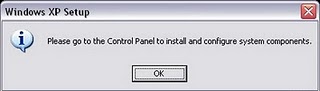
    4. Jika muncul tampilan seperti gambar berikut yang didalamnya ada peringatan "Please go to the Control Panel to install and configure system components."
    5.  
    Berarti komputer anda sehat dari virus, tetapi jika komputer anda malah hank atau restart itu berarti ada virus yang bersemayam di komputer anda.
    Read rest of entry

    Jumat, 01 April 2011

    Edit Regedit Windows, dan Rasakan Bedanya

    Langsung saja, berikut sedikit modifikasi Regedit-nya
    1. Pertama-tama, klik Start > Run
    2. Kemudian ketikkan regedit.exe
    3. Masuk ke tag, sepreti yang ada di tampilan di bawah ini
    4. Kemudian edit sedikit valuenya, menjadi seperti gambar di bawah ini.
    5. Langkah terakhir, restart komputer Anda, dan rasakan bedanya.
    Read rest of entry

    Senin, 14 Maret 2011

    [Tips] Cara Menggerakkan Kursor Ketika Mouse Tiba Tiba Mati

    Jika mungkin mouse agan tiba-tiba mati atau rusak, maka agan tidak perlu khawatir. Ne ane ada triknya gan

    Dengan beberapa trik berikut ini, agan masih bisa menggerakkan kursor seperti menggunakan mouse. Ane uda paparkan dengan singkat padat dan jelas,secara ane orangnya kan baik dan murah hati

    Kalo mouse agan memang uda benar2 rusak n gak bisa klik lagi, untuk memilih tab ataupun mencentang pilihan use mouse keysnya, maka manfaatkanlah fungsi tab ama spasi di keyboard agan.

    - Pilih Start->Run
    - Ketik ‘access.cpl’ (tanpa tanda kutip)
    - Klik pada tab Mouse
    - Klik Use Mouse Keys->OK.
    - Terus di samping Use Mouse Keys ada pilihan setting untuk menyetting kecepatan gerak kursor agan, biasanya ane pilih yg paling fast gan
    - Aktifkan tombol NumLock (Angka) di numpad, kemudian akan muncul logo bentuk mouse di toolbar windows kompi agan,samping date/time.


    - Kemudian agan tinggal menggerakkan cursor agan dengan angka 1,2,3,4,6,7,8,9 yang ada di numpad
    - Angka 5 sama fungsinya seperti klik kiri pada mouse
    - Untuk mengaktifkan KLIK KANAN, agan bisa mengaktifkannya lewat tombol * yg ada di numpad dan warna klik kanan akan menjadi abu (untuk menonaktifkan, klik tombol / di numpad) 


    - Yang terakhir gan,untuk mengaktifkan DOUBLE KLIK, agan tinggal klik tombol 0 (nol) di numpad dan warna klik kirinya jadi hitam (untuk menonaktifkan, klik tombol . ) 


    sumber :: http://www.kaskus.us/showthread.php?t=4720723
    Read rest of entry

    Rabu, 16 Februari 2011

    Mendownload di 4*shared serasa sudah Premium

    4shared sudah tak asing lagi kan di telinga agan-agan semua. Ya, salah satu yang bisa disebut search engine ini menyediakan banyak sekali file yang bisa kita dapatkan dengan gratis. Karena gratis, pastinya akan menunggu kan?
    Tentu saja begitu, kalau sudah menjadi premium, pastinya tidak perlu menunggu, seperti yang selalu ditawarkan oleh server dari 4shared, "tak mau menunggu? jadilah premium" intinya seperti itu lah.
    Di 4shared  ada dua kriteria yaitu user biasa (gratisan) dan user premium (berbayar), kalau user biasa untuk mendownload file yang ada di 4shared disuruh menunggu dari mulai 21 detik sampai beratus detik, ya kalau kita orangnya sabar ya tak apalah tapi kalau seperti saya males kalau di suruh menunggu  hal ini sangat membosankan apalagi kalau ngenet berbayar bisa habis banyak tu…, akhirnya setelah saya browsing-browsing akhirnya dapat juga, sekarang saya bisa mendownload file di rapidshare tanpa harus menunggu bo..anda mau juga kan? owalah bilang dari tadi  , OK langsung saja cekidot langkah-langkahnya, tapi agak rumit juga lho ya.

    Keterangannya :
    Link : pastekan link file yang mau download dari 4 shared contohnya saya mau download novel Di atas shadat cinta jadi urlnya http://www.4shared.com/document/G-nLi1in/Novel_Di_Atas_Sajadah_Cinta.htm
    Kode : kamu copy kode yang ada dalam lingkaran merah lalu pastekan ke formnya kode
    • kemudian klik Click Here!!! maka akan muncul tampilan seperti di bawah ini :

    Maka langsung filenya akan terdownload tanpa menunggu dan menunggu.
    Read rest of entry
     

    My Blog List

    Followers

    Recommended Gadget

    • ads
    • ads
    • ads
    • ads

    Masieh Adha Adjah Copyright © 2009 Gadget Blog is Designed by Ipietoon Sponsored by Online Business Journal